7 ajustes que melhoram a imagem de qualquer TV
Atualizado em 23 de agosto de 2026.
Se a sua TV tem cor exagerada e pele alaranjada, não é defeito: é a configuração de fábrica, feita para chamar atenção na prateleira da loja. A correção leva cinco minutos e é a mesma em quase todas as marcas: trocar o modo de imagem para Cinema ou Filmmaker, desligar o suavizador de movimento e ajustar brilho e nitidez. Abaixo, o passo a passo por marca.
Se a sua televisão tem cor exagerada, pele alaranjada e todo filme parece gravado em câmera de celular, não é defeito e não é a tela. É a configuração de fábrica, pensada para chamar atenção na prateleira da loja.
Estes sete ajustes não custam nada, levam cinco minutos e funcionam em qualquer marca. Eles resolvem o efeito novela, devolvem a cor correta da pele, recuperam detalhe na sombra e liberam a entrada HDMI que muita TV mantém travada em modo antigo, o que impede o 4K e o HDR de aparecerem.
Veja também
Neste guia
- Por que a TV vem com a imagem errada de fábrica
- 1. Troque o modo de imagem: saia do Vívido
- 2. Desligue a suavização de movimento (o efeito novela)
- 3. Ponha a temperatura de cor em Quente
- 4. Zere a nitidez
- 5. Acerte brilho e contraste para a sua sala, não para a loja
- 6. Ligue o modo jogo, e ligue direito
- 7. Libere a entrada HDMI para 4K de verdade
- O que nenhum ajuste resolve
- O que quase nenhum guia conta
- Fontes consultadas
- Perguntas rápidas
Por que a TV vem com a imagem errada de fábrica
A configuração que sai da caixa não foi feita para a sua sala. Ela foi feita para a loja: brilho no talo, cores saturadas e nitidez exagerada para o aparelho chamar atenção sob luz fluorescente, ao lado de outras vinte televisões.
Em casa, esse mesmo ajuste entrega pele alaranjada, céu azul-piscina, sombra sem detalhe e aquela sensação estranha de “parece novela mexicana” em filme de cinema. A boa notícia é que nada disso é limitação do aparelho: é ajuste, e ajuste se muda em cinco minutos, de graça.
Os sete que seguem valem para qualquer marca. Os nomes mudam de fabricante para fabricante, e por isso indicamos as variações mais comuns em cada item.
1. Troque o modo de imagem: saia do Vívido
É o ajuste que sozinho resolve metade dos problemas. O modo Vívido, também chamado de Dinâmico ou Loja, estoura o brilho, satura as cores e distorce a temperatura.
Escolha, nesta ordem de preferência:
- Filmmaker Mode, quando existir. É o modo que desliga todo o processamento e entrega a imagem como foi masterizada.
- Cinema, Filme ou Calibrado, que chegam bem perto.
- Padrão, se os anteriores não existirem no seu aparelho.
👉 Nos primeiros minutos a imagem vai parecer “apagada e amarelada”. É a sua vista acostumada com o exagero. Dê dois dias e volte ao Vívido: você não aguenta mais de um minuto.
⚠️ O modo de imagem costuma ser salvo por entrada. Se você ajustou no streaming interno, repita no HDMI do console e no do decodificador.
2. Desligue a suavização de movimento (o efeito novela)
Aquela sensação de que o filme parece gravado em câmera de celular tem nome: interpolação de quadros. A TV inventa quadros intermediários para “suavizar” o movimento, e o resultado destrói a cadência de 24 quadros por segundo do cinema.
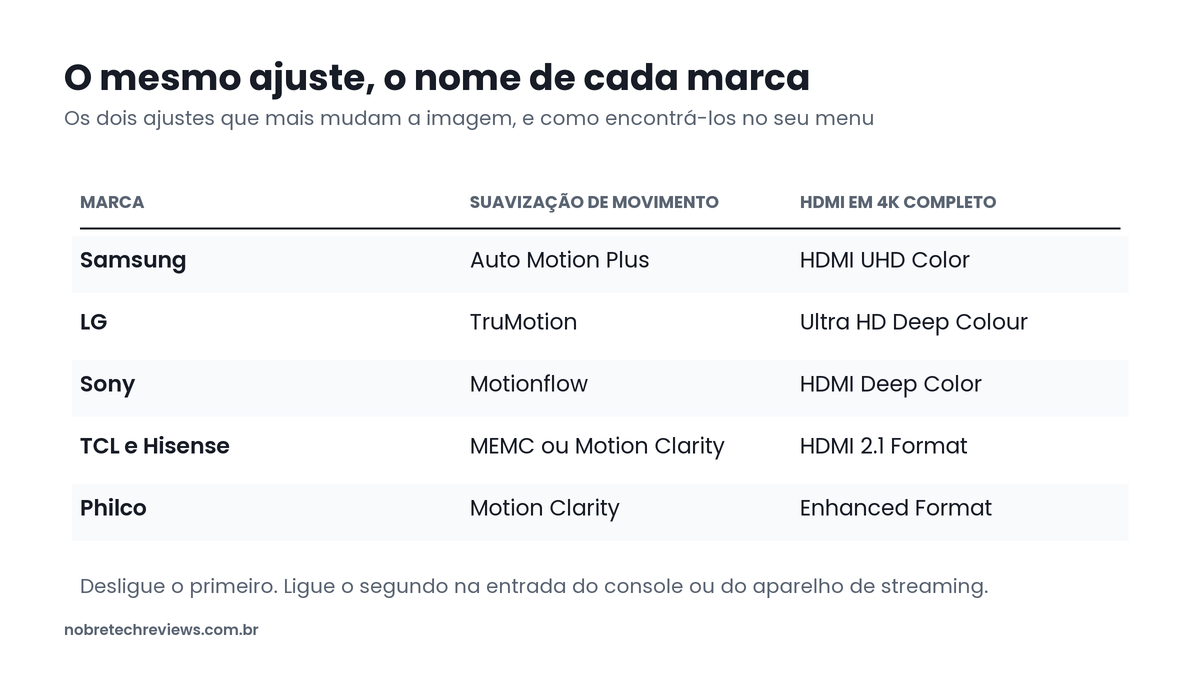
Procure e desligue, conforme a marca: Motionflow na Sony, Auto Motion Plus na Samsung, TruMotion na LG, Motion Clarity ou MEMC em TCL, Hisense e Philco.
Exceção justa: em futebol e esporte ao vivo, um nível baixo de suavização ajuda a acompanhar a bola. Deixe ligado só no modo de imagem que você usa para esporte, nunca no de filme.
3. Ponha a temperatura de cor em Quente
Esse é o ajuste mais contraintuitivo da lista. O padrão da indústria para produção de cinema e TV é o branco de 6.500 K, e na sua televisão ele aparece com o nome de Quente, Quente 2 ou Warm.
A TV sai de fábrica em Frio ou Padrão, com excesso de azul, porque azul passa a impressão de imagem mais brilhante. Ao mudar para Quente, tudo parece amarelado por alguns minutos, e depois você percebe que a pele finalmente tem cor de pele.
4. Zere a nitidez
Nitidez, em televisão, não adiciona detalhe nenhum. Ela desenha um contorno artificial em volta dos objetos, o famoso halo, e come a informação fina da imagem.
Coloque em 0, ou no ponto neutro da sua marca, que em alguns modelos fica no meio da escala. Olhe para um rosto em close: sem o realce, a pele volta a ter textura em vez de parecer desenhada.
No mesmo menu costumam morar dois outros vilões: redução de ruído e redução de ruído MPEG. Desligue os dois para conteúdo 4K e Blu-ray. Só faz sentido reativar em canal aberto de baixa qualidade ou vídeo antigo.
5. Acerte brilho e contraste para a sua sala, não para a loja
Aqui vale entender dois nomes que confundem todo mundo:
- Brilho, na maioria das TVs, controla o nível de preto. Alto demais deixa a sombra cinza e lavada; baixo demais engole detalhe na cena escura.
- Luz de fundo ou OLED Light é o que de fato controla a intensidade da tela. É esse que você ajusta conforme a luz do ambiente.
Regra prática: de dia, com a sala clara, luz de fundo alta. À noite, com a luz apagada, baixe bastante, porque tela muito brilhante no escuro cansa a vista sem melhorar nada.
Se a sua TV tem sensor de luz ambiente, ligar resolve isso sozinho. Vale desligar apenas quando você percebe a imagem “respirando”, clareando e escurecendo por conta própria.
6. Ligue o modo jogo, e ligue direito
Se você joga, o modo Jogo derruba o atraso entre o comando no controle e a resposta na tela, o famoso input lag, de mais de 100 milissegundos para algo entre 10 e 20. É a diferença entre acertar e errar o pulo.
O que costuma faltar: nas TVs compatíveis, ativar o ALLM, que faz a televisão entrar em modo jogo sozinha quando o console liga, e conferir se o VRR está ativo para eliminar a trepidação quando a taxa de quadros oscila. Falamos disso em detalhe no guia de TV para PS5 e Xbox.
7. Libere a entrada HDMI para 4K de verdade
Este é o ajuste escondido que estraga a imagem de muita gente sem ninguém desconfiar. Por compatibilidade com aparelhos antigos, várias TVs entregam as entradas HDMI em modo limitado, sem largura de banda para 4K com 60 quadros, cor completa e HDR.
O nome muda por marca: HDMI UHD Color na Samsung, HDMI Deep Color ou Ultra HD Deep Colour na LG e na Sony, HDMI 2.1 Format ou Enhanced Format em TCL e Hisense. Ative na entrada em que está o console, o computador ou o aparelho de streaming.
Sintoma de que estava desligado: o HDR não aparece, a imagem some por instantes ou o texto do computador fica com borda colorida.
O que nenhum ajuste resolve
Duas coisas não têm conserto no menu:
A qualidade da fonte. Canal aberto em SD esticado numa tela de 65 polegadas vai continuar ruim. Nos aplicativos de streaming, confira se o seu plano libera 4K e se a rede sustenta, porque muita gente paga por 4K e assiste em HD sem saber.
O contraste do painel. Preto lavado num televisor de entrada é característica do painel, não de ajuste. Aí a conversa é de troca de aparelho, e a diferença entre as tecnologias está explicada em OLED ou QLED.
O que quase nenhum guia conta
O 4K da Netflix tem três condições, e o ajuste da TV é só uma. Pela central de ajuda da Netflix, é preciso o plano Premium, internet de 15 Mbps ou mais e aparelho compatível. Abaixo disso, o vídeo cai para 1080p, que pede 5 Mbps, ou para 720p, que pede 3 Mbps. Muita gente ajusta a TV inteira e continua vendo Full HD porque o plano não libera 4K. (Peso da prova: forte, ajuda oficial da Netflix.)
O cabo HDMI também entra na conta. A mesma Netflix avisa que, no plano Premium, o cabo precisa ser HDMI premium de alta velocidade ou de ultra alta velocidade. Cabo velho de outra TV é causa comum de 4K e HDR que não aparecem, mesmo com a entrada HDMI liberada no menu. (Peso da prova: forte, ajuda oficial da Netflix.)
Com stick e receiver no meio, os três precisam ser compatíveis. Se o sinal passa por um aparelho de streaming e por um receiver de áudio antes de chegar à TV, a Netflix diz que todos os três devem suportar a qualidade do plano. Um elo antigo na corrente derruba a imagem para todos. (Peso da prova: forte, ajuda oficial da Netflix.)
A TV aberta digital de hoje não chega a 4K. O padrão de TV digital em uso no Brasil desde 2007 transmite em alta definição, com no máximo 1080 linhas. O 4K no sinal aberto depende da TV 3.0, que ainda está em implantação. Numa TV 4K, o canal aberto é sempre ampliado pelo processador da televisão, e nenhum ajuste de menu transforma esse sinal em 4K de verdade. (Peso da prova: forte, padrão técnico da TV digital em uso.)
Fontes consultadas
As regras de streaming citadas acima vêm da central de ajuda da Netflix, conferida em 09/10/2026:
- Netflix, central de ajuda (velocidade de internet recomendada e requisitos para assistir em Ultra HD)
Os nomes de menu de cada marca seguem os manuais e menus dos fabricantes citados ao longo do guia.
Perguntas rápidas
Qual é o melhor modo de imagem da TV?
Filmmaker Mode, quando existir, porque desliga o processamento e entrega a imagem como foi masterizada. Sem ele, Cinema, Filme ou Calibrado. O modo Vívido é o único que deve ser evitado sempre.
Como tirar o efeito de novela mexicana da TV?
Desligando a suavização de movimento: Motionflow na Sony, Auto Motion Plus na Samsung, TruMotion na LG, MEMC ou Motion Clarity em TCL, Hisense e Philco.
Por que a imagem fica amarelada no modo Quente?
Porque a sua vista está acostumada com o excesso de azul do modo Frio. Quente corresponde aos 6.500 K usados na produção de cinema e TV, ou seja, é a cor correta. Em dois dias o olho se adapta.
Devo deixar a nitidez em zero mesmo?
Sim, ou no ponto neutro da sua marca. Nitidez não cria detalhe: ela desenha contorno artificial em volta dos objetos e apaga textura fina, como a da pele.
O modo jogo piora a qualidade da imagem?
Ele desativa parte do processamento para reduzir o atraso do controle, e isso pode deixar a imagem um pouco menos tratada. Para jogar, compensa muito: o atraso cai de mais de 100 milissegundos para cerca de 15.
Ajustar a TV melhora o streaming?
Melhora o que depende da tela, como cor, contraste e movimento. O que nenhum ajuste resolve é fonte ruim: plano sem 4K ou internet instável continuam entregando imagem comprimida.